Jenkins
Intégration Continue
Les objectifs de cette documentation est d’obtenir un job Jenkins permettant d’automatiser les étapes de construction du projet Docker.
Prérequis
- Avoir une machine virtuelle Linux
- Avoir les accès aux sources Git
- Avoir les accès au Jenkins
- Avoir les accès a un registre Docker
Jenkinsfile
Création du fichier de job
On crée un fichier qu’on nomme “Jenkinsfile.groovy"sur notre projet Git. L’extension groovy n’est pas obligatoire mais permet une meilleur lecture du fichier dû aux ajout de couleur d’ecriture.
Fichier type d’un job
Ce fichier type contient les informations suivantes sur le job à effectué :
1. L’agent utilisée pour réaliser le job, ici une image de type dind (Docker in Docker)
2. Trigger qui permet de planifier l’automatisation du job comme dans un cron.
3. Les stages qui contient des étapes pour réaliser le job, ici une première étape pour vérifier les mise à jour du projet, une deuxième étape est la construction d’une archive des sources applicative. Et une troisième pour la construction, la sauvegarde de l’image docker dans un dépôt privé.
pipeline {
    agent {
        docker {
            image 'nginx:1.0'
            args '-v /docker/volume/jenkins-slave/dind/bin:/slave-bin'
        }
    }
    triggers {
        pollSCM('H/5 * * * *')
    }
    options {
        buildDiscarder(logRotator(numToKeepStr: '5', daysToKeepStr: '30'))
    }
    stages {
        stage('Checkout project') {
            steps{
                checkout scm
            }
        }
         stage('Build ma applis docker') {
            environment {
                DOCKER_REPO = '$REPO'
                DOCKER_IMAGE = '$IMAGE'
                DOCKER_IMAGE_VERSION = "${env.BRANCH_NAME}"
                DOCKER_LOGIN = '$USERNAME'
                DOCKER_PWD = '$PASSWORD'

            }
            steps {
                sh '''
                    cd docker
                    docker build -t $DOCKER_REPO/$DOCKER_IMAGE:$DOCKER_IMAGE_VERSION .  \
                        2>&1 | tee -a build.log
                    docker login -u $DOCKER_LOGIN -p $DOCKER_PWD $DOCKER_REPO
                    docker push $DOCKER_REPO/$DOCKER_IMAGE:$DOCKER_IMAGE_VERSION
                    docker logout $DOCKER_REPO
                '''
            }
        }
    }
}
Jenkins Job
Connexion à Jenkins
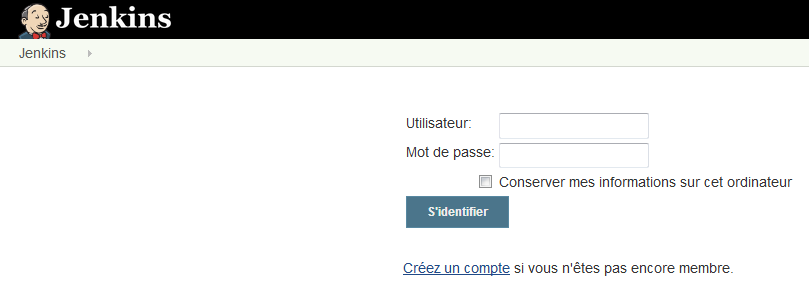
Connectez-vous à Jenkins
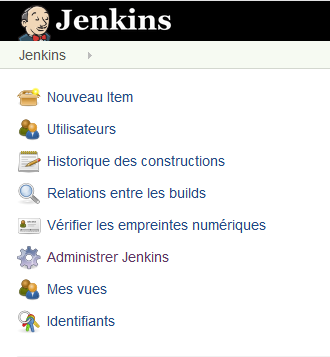
Créer un nouveau item
Cliquez sur “nouveau Item”.
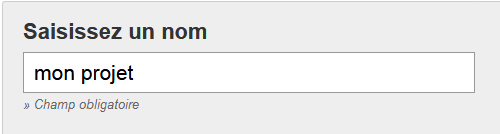
Saisissez un nom de projet
Sélectionner le type d’Item
Et ensuite sélectionner le type “Folder” pour l’item.

On le retrouve dans la liste des projets.

Créer l’arborescence de votre projet
Créer un nouveau item
Cliquez sur votre projet, puis cliquez sur “New Item”
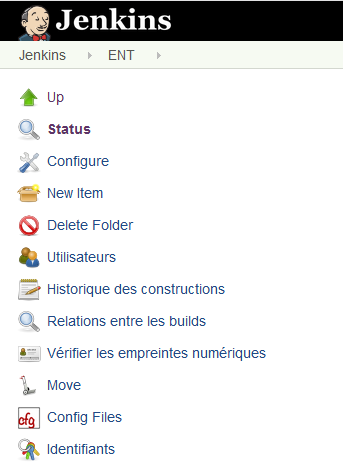
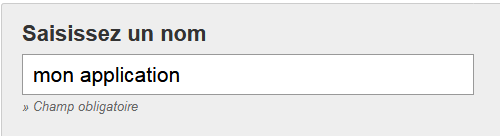
Saisissez un nom d’application
Sélectionner le type d’Item
Et ensuite sélectionner le type “Folder” pour l’item.
On le retrouve dans la liste des applications.

Créer votre job automatiser
Créer un nouveau item
Cliquez sur votre application, puis cliquez sur “New Item”
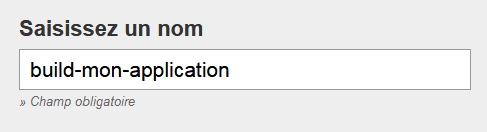
Saisissez un nom de job
Sélectionner le type d’Item
Et ensuite sélectionner le type “Multibranch Pipeline” pour l’item. Ce qui permet de réaliser des jobs en fonction de la branche git du projet.

Configurer le job
Renseignez les informations concernant le dépôt git du projet, l’identité de l’utilisateur du job et le type du fichier Jenkins (Jenkinsfile.groovy).

Etat du job
Des indicateurs de couleurs spécifie la reussite de job, et impacte directement l’état de la météo du projet.
