Gerer les services avec le portail Azure
Options de gestion Azure
Les outils d’interaction et de gestion couramment utilisés au quotidien sont les suivants :
- Portail Azure, pour interagir avec Azure via une interface graphique utilisateur (GUI)
- Azure PowerShell et Azure CLI pour les interactions avec Azure basées sur la ligne de commande et l’automatisation
- Azure Cloud Shell pour une interface de ligne de commande basée sur le web
- Application mobile Azure pour superviser et gérer vos ressources à partir de votre appareil mobile
Portail Azure
Le portail Azure est un site web public accessible à partir de n’importe quel navigateur web. Une fois connecté avec votre compte Azure, vous pouvez créer, gérer et superviser les services Azure disponibles.

Azure PowerShell
Azure PowerShell est un module que vous pouvez installer pour Windows PowerShell, ou PowerShell Core, qui est une version multiplateforme de PowerShell qui s’exécute sur Windows, Linux ou macOS. Azure PowerShell vous permet de vous connecter à votre abonnement Azure et de gérer les ressources.
Par exemple, Azure PowerShell propose la commande New-AzVM qui crée automatiquement une machine virtuelle dans votre abonnement Azure.
New-AzVM `
    -ResourceGroupName "MyResourceGroup" `
    -Name "TestVm" `
    -Image "UbuntuLTS" `
    ...
Azure CLI
Azure CLI est un programme en ligne de commande multiplateforme qui se connecte à Azure et exécute des commandes d’administration sur les ressources Azure. Multiplateforme signifie qu’il peut s’exécuter sur Windows, Linux ou macOS. Par exemple, pour créer une machine virtuelle, ouvrez une fenêtre d’invite de commandes, connectez-vous à Azure à l’aide de la commande az login, créez un groupe de ressources, puis utilisez une commande de ce type :
az vm create \
  --resource-group MyResourceGroup \
  --name TestVm \
  --image UbuntuLTS \
  --generate-ssh-keys \
  ...
Azure Cloud Shell
Azure Cloud Shell est un interpréteur de commandes interactif et authentifié accessible via un navigateur pour la gestion des ressources Azure.

Application mobile Azure
L’application mobile Microsoft Azure vous permet de consulter, gérer et superviser l’ensemble de vos comptes et ressources Azure à partir de votre téléphone ou tablette iOS ou Android. Une fois l’installation terminée, vous pouvez :
- Vérifier l’état actuel et les métriques importantes de vos services
- Rester informé grâce à des notifications et des alertes sur les problèmes d’intégrité importants
- Diagnostiquer et résoudre rapidement les problèmes, à tout moment et en tout lieu
- Passer en revue les alertes Azure récentes
- Démarrer, arrêter et redémarrer des machines virtuelles ou des applications web
- Vous connecter à vos machines virtuelles
- Gérer les autorisations à l’aide du contrôle d’accès en fonction du rôle (RBAC)
- Utiliser Azure Cloud Shell pour exécuter des scripts enregistrés ou effectuer des tâches administratives ad hoc
- Etc.
Disposition du portail Azure
Panneau des ressources
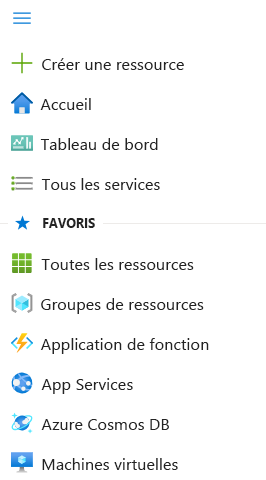
L’encadré gauche du portail contient le panneau des ressources, qui liste les principaux types de ressources. Notez qu’Azure a d’autres types de ressources que ceux indiqués. Les ressources listées font partie de vos Favoris.
Vous pouvez personnaliser ce volet avec les types de ressources que vous avez tendance à créer ou à gérer le plus souvent.
Annuaire et abonnement
Sélectionnez l’icône Livre et filtre pour afficher le volet Annuaire + abonnement.
Azure vous permet d’avoir plusieurs abonnements associés à un seul annuaire. Dans le volet Annuaire + abonnement, vous pouvez passer d’un abonnement à l’autre. Ici, vous pouvez changer votre abonnement ou passer à un autre annuaire.

Paramètres
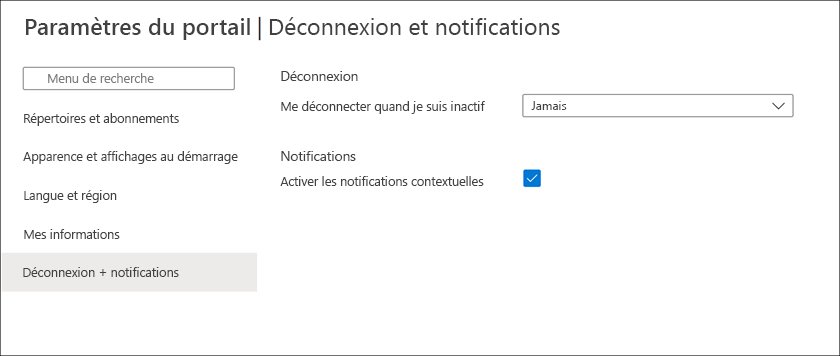
Sélectionnez l’icône d’engrenage pour changer les paramètres du portail Azure. Il s’agit notamment des paramètres suivants :
- Délai de déconnexion pour inactivité
- Vue par défaut à la première connexion
- Option de menu ancré ou volant pour le portail
- Thèmes à couleur et contraste
- Notifications toast (sur appareil mobile)
- Langue et format régional
Azure Advisor
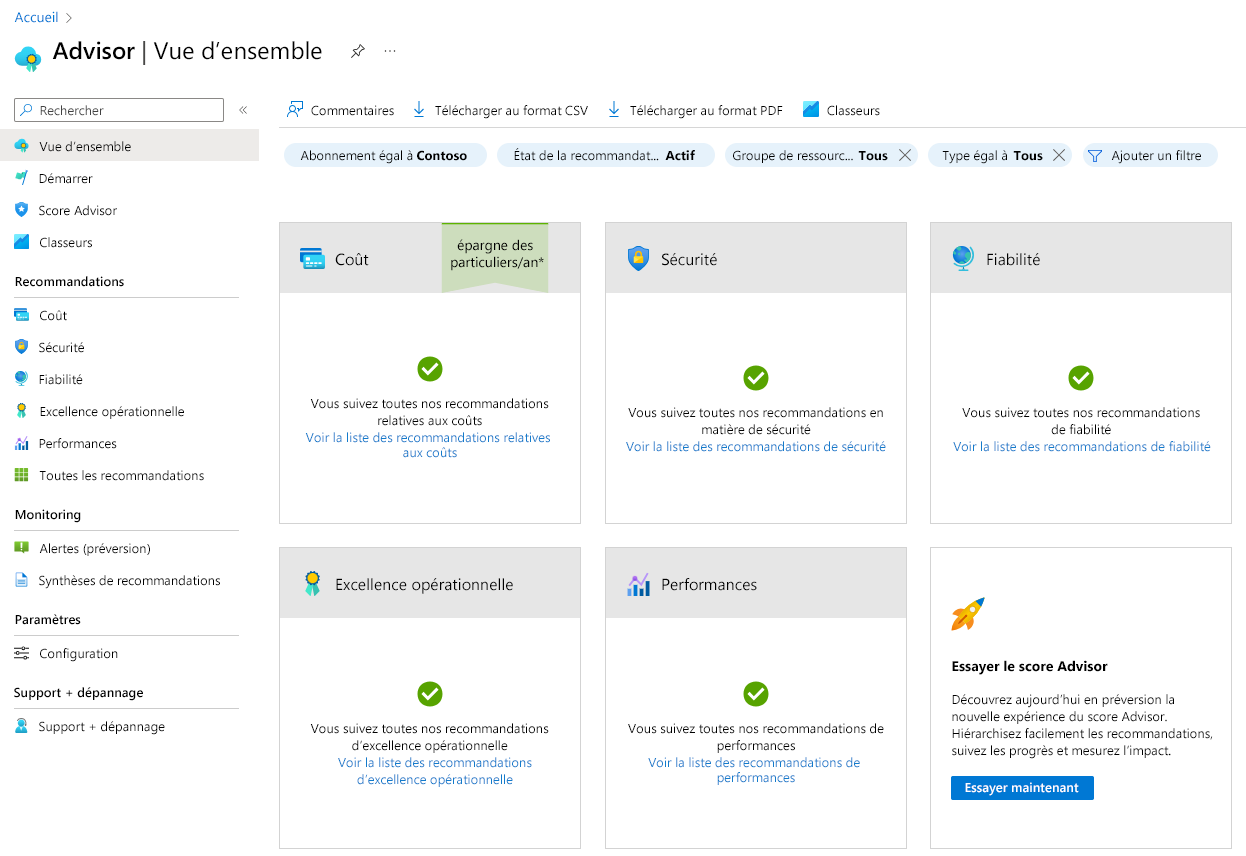
Azure Advisor est un service gratuit intégré à Azure qui fournit des recommandations de haute disponibilité, de sécurité, de performances, d’excellence opérationnelle et de coûts. Advisor analyse les services déployés et cherche des moyens d’améliorer votre environnement dans ces domaines. Vous pouvez consulter les recommandations sur le portail ou les télécharger au format PDF ou CSV.
Avec Azure Advisor, vous pouvez :
- Bénéficier de recommandations en matière de bonnes pratiques proactives, pratiques et personnalisées.
- Améliorer les performances, la sécurité et la haute disponibilité de vos ressources en identifiant les possibilités de réduction de vos coûts globaux Azure.
- Obtenir des recommandations avec des propositions d’actions intégrées.
Vous pouvez accéder à Azure Advisor en sélectionnant Advisor dans le menu de navigation ou en recherchant le service dans le menu Tous les services.
Questionnaire
- Sous quel format de fichier les tableaux de bord Azure sont-ils stockés ?
XML
JSON
PNG
- Azure Advisor fournit des conseils sur les sujets suivants :
La création d’un compte Azure
Les bonnes pratiques et la sécurité pour vos services
L’utilisation efficace du Portail Azure
- Vrai ou faux : Azure Cloud Shell est un shell interactif, accessible par navigateur pour la gestion des ressources Azure.
Vrai
Faux