ECE Interfaces
ECE est une solution d’orchestration de clusters Elasticsearch de manière centralisée. Cette solution permet de provisionner, gérer et monitorer Elasticsearch et Kibana depuis une seule console.
Une solution permettant de gérer des clusters issue de Cloud privé et/ou privé.
Sources
ECE Produit
ECE Training Fondamentaux
ECE Support
ECE Documentation
Elastic Cloud Entreprise Interfaces
Installation
Commande pour l’installation de ECE sur un hôte :
bash \
<(curl -fsSL https://download.elastic.co/cloud/elastic-cloud-enterprise.sh) \
install
Commande pour installer une version spécifique de ECE :
bash \
<(curl -fsSL https://download.elastic.co/cloud/elastic-cloud-enterprise.sh) \
install --cloud-enterprise-version 2.1.0
Sauvegarder la sortie produit par le script :
Elastic Cloud Enterprise installation completed successfully
Ready to copy down some important information and keep it safe?
To access the Cloud UI:
http://172.31.30.200:12400
https://172.31.30.200:12443
Admin username: admin
Password: YLFcyb5mG8Nnt1Xnnn70C495e6OTHuw2jynHyCa3WiX
Read-only username: readonly
Password: 2ItgT6fKn0JbFPS2XF2kLV3l3KuNmRS6jrVPTSpVMtH
...
To learn more about generating tokens,
see "Generate Role Tokens" in the documentation.
System secrets have been generated and stored in
"/mnt/data/elastic/bootstrap-state/bootstrap-secrets.json".
Keep the information in the bootstrap-secrets.json file secure by
removing the file and placing it into secure storage, for example.
Cloud UI
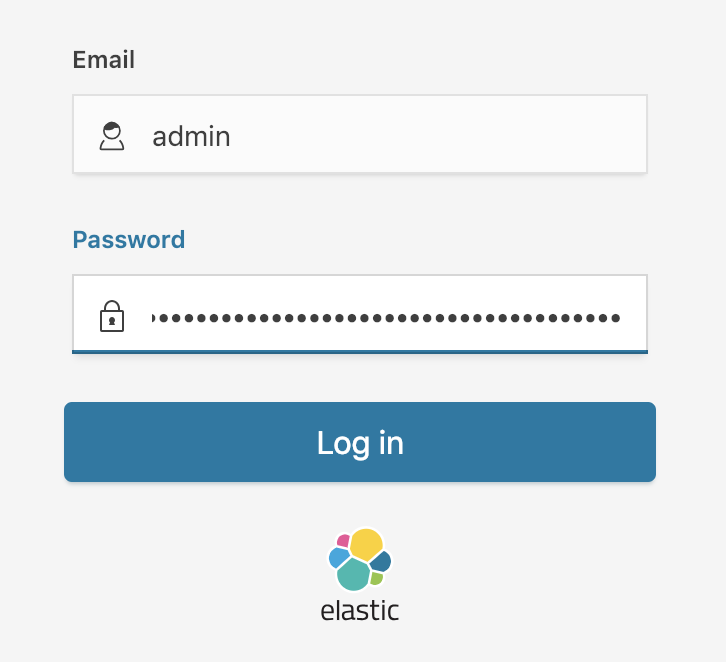
Utiliser l’URL de l’interface utilisateur de Cloud à partir de la sortie de l’installateur accéder à l’interface utilisateur de Elastic Cloud Enterprise :
- se connecter en tant qu’utilisateur admin ou en lecture seule
- seul l’utilisateur admin a les privilèges requis pour effectuer des modifications
Deployments
Lorsque vous vous connectez à l’interface utilisateur de Cloud, vous atterrirez à l’adresse Page des déploiements : Chaque installation de la ECE comprend toujours deux déploiements par défaut :
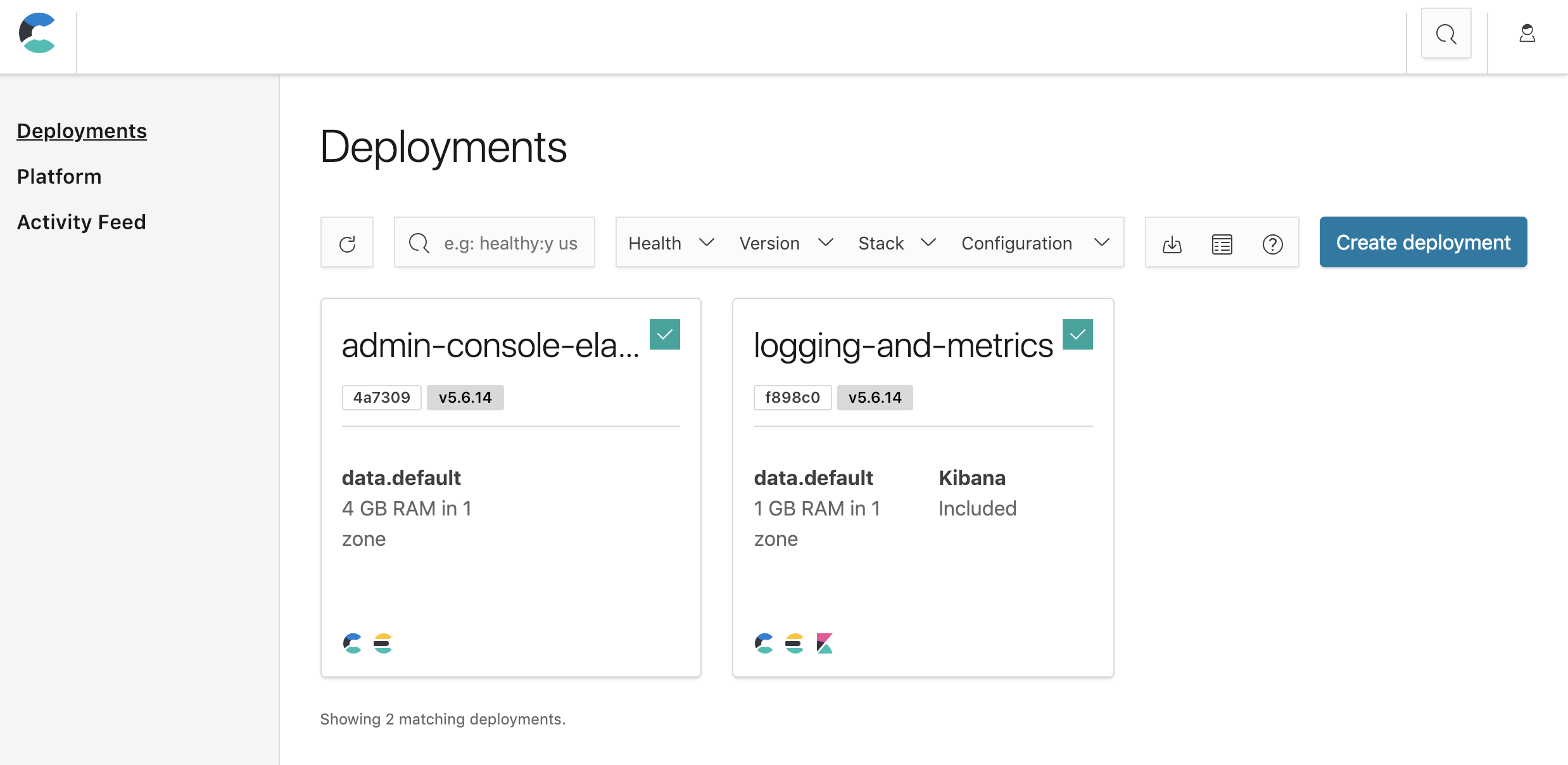
Les deux clusters visibles sont :
- admin-console : cluster pour Cloud UI
- logging and metrics : cluster pour surveiller ECE
Platforms
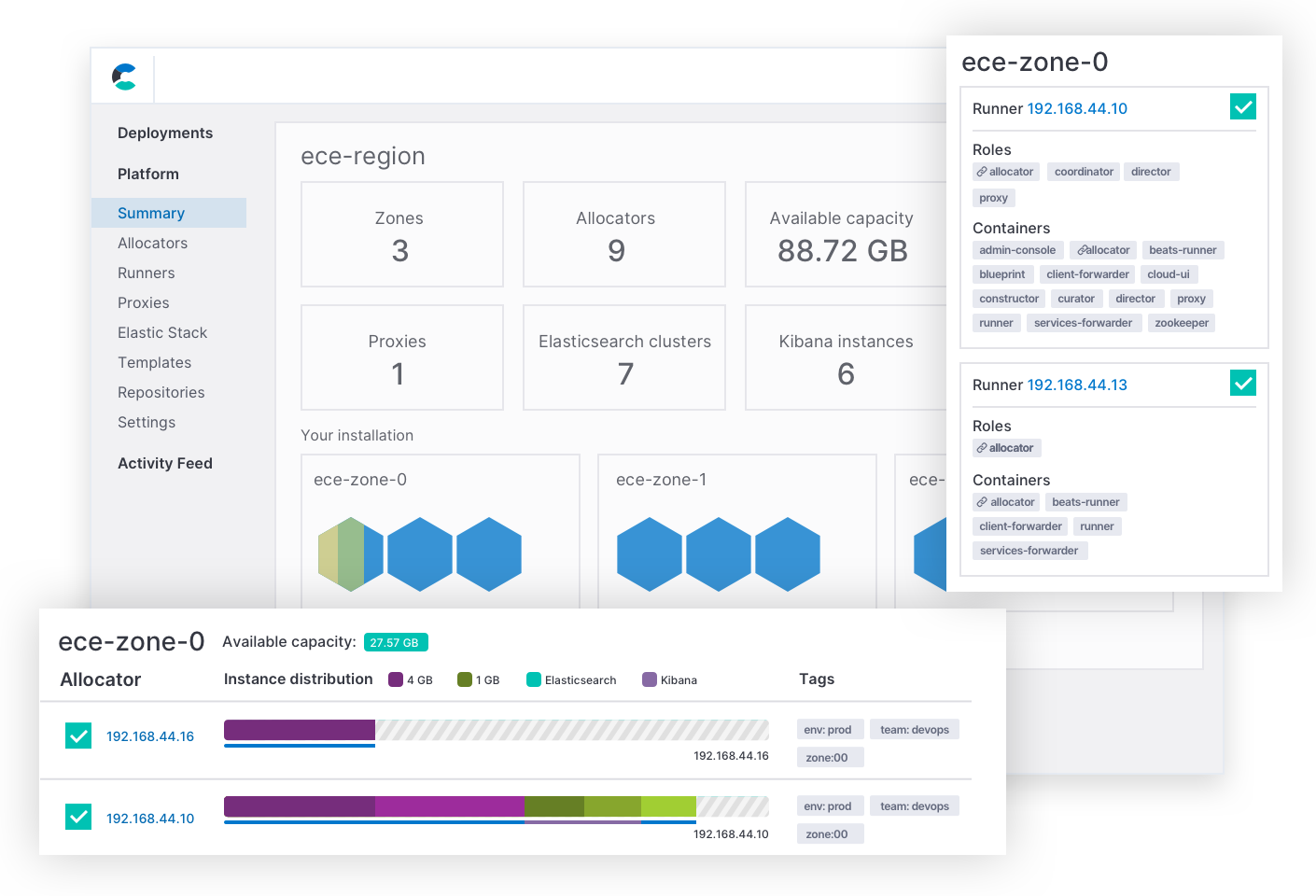
En plus de vérifier les détails d’un déploiement individuel.
Vous pouvez utiliser la page Plateforme pour vérifier les détails généraux de votre infrastructure.
Activity Feed
Enfin, la page Flux d’activités présente les activités récentes de votre infrastructure ainsi que toutes les activités qui se sont produites sur vos clusters au cours des dernières 24 heures.
Résumé
- La page Déploiements de l’interface utilisateur du Cloud montre tous les déploiements et vous pouvez explorer la santé générale de chaque déploiement spécifique que vous avez
- La page “Plates-formes” de l’interface utilisateur du cloud montre l’état de santé général de votre infrastructure
- La page du flux d’activités montre les activités récentes de votre infrastructure
Questionnaire
- Il est impossible de choisir la version de la CEE que le script d’installation va installer.
- Vrai
- Faux
- Quelle page de l’interface utilisateur du Cloud peut être utilisée pour créer de nouveaux clusters Elasticsearch ?
- Deployments
- Platforms
- Activity Feed
- Vrai ou faux : La page Plateformes est un bon endroit pour vérifier l’état de santé général de votre installation ECE.
- Vrai
- Faux