Labs 1 - Observability Fundamentals
Objectif : Dans ce laboratoire, vous allez vous familiariser avec le service Elastic Cloud Elasticsearch. Le service Elastic Cloud Elasticsearch est un produit Elasticsearch-as-a-Service qui facilite la création, la configuration et la maintenance d’infrastructures importantes et complexes.
Lab 1 : Elastic Observability
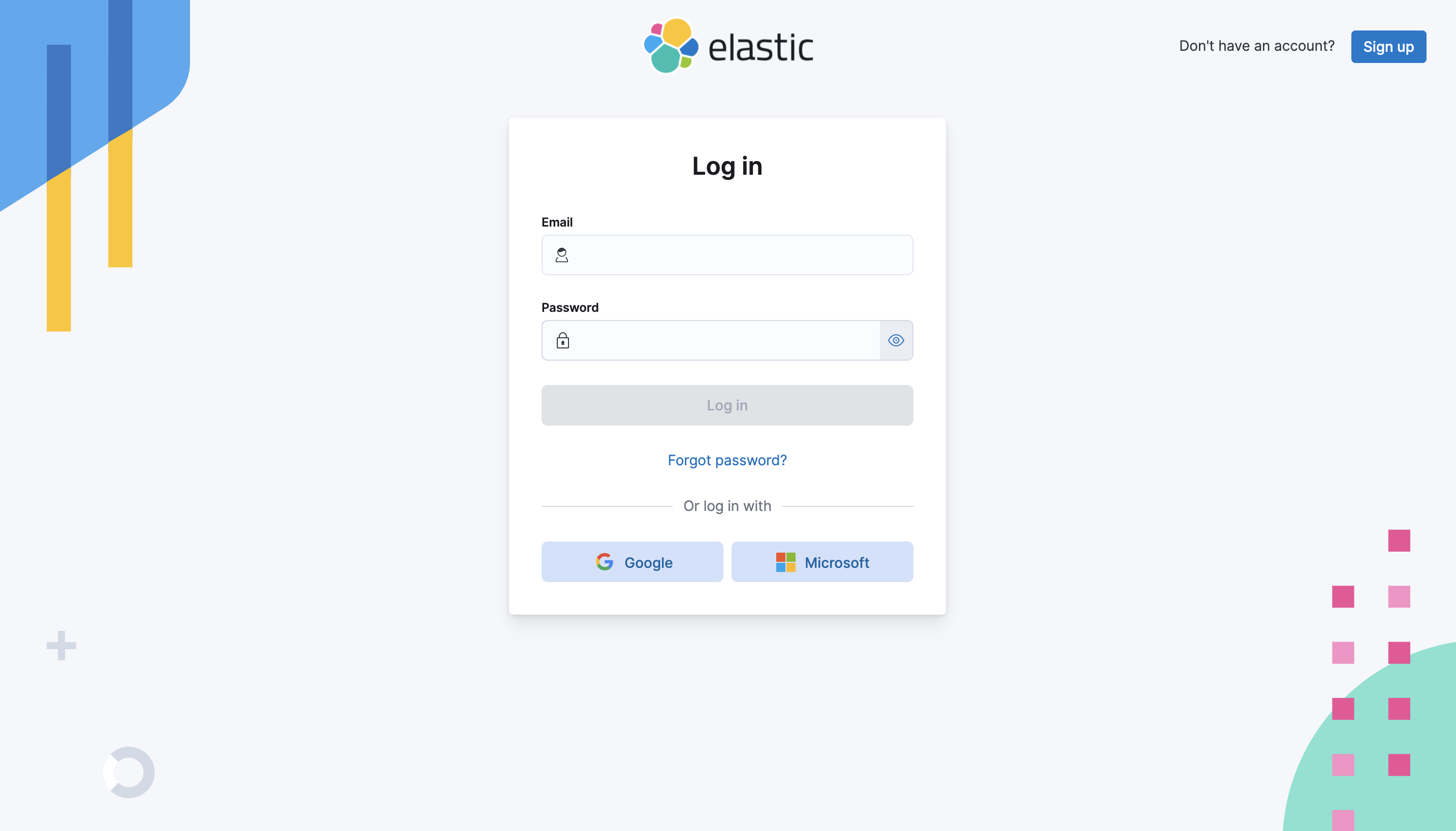
- Tout d’abord, vous devez vous connecter à Elastic Cloud Elasticsearch Service. Cliquez ici pour ouvrir la page principale. Si vous avez déjà un compte cloud, connectez-vous. Si vous n’en avez pas, cliquez sur le lien Sign up, saisissez votre adresse électronique ainsi que votre mot de passe (fort !) et cliquez sur Create account.
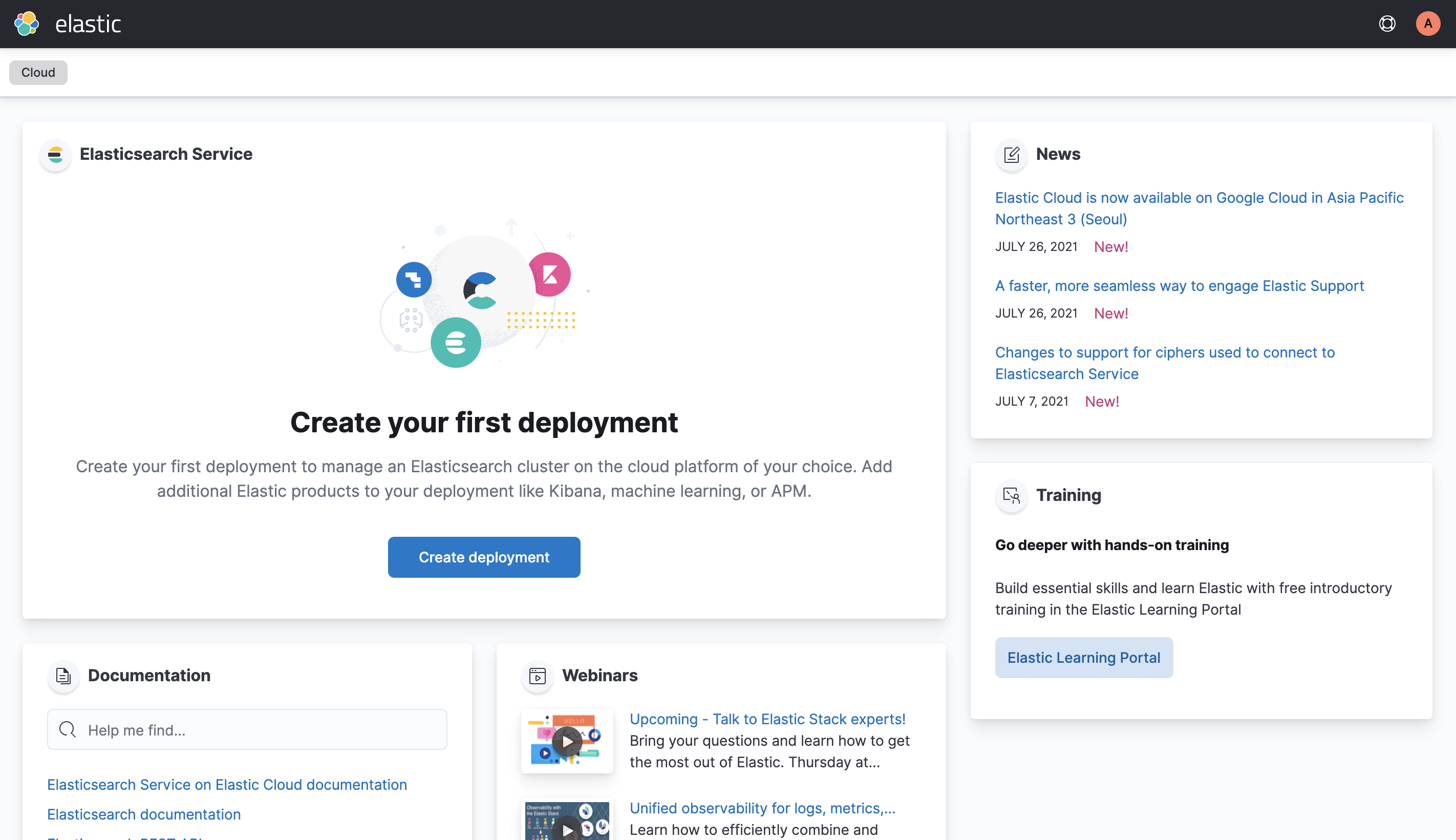
- Après vous être connecté, vous accédez à la page d’accueil d’Elastic Cloud. Vous y trouverez des informations sur les déploiements, les actualités, les formations, la documentation et les webinaires. Notez que vous n’avez pas de déploiements car vous venez de créer votre compte. Cliquez sur Démarrer votre essai gratuit (ou Créer un déploiement) pour créer votre premier déploiement.
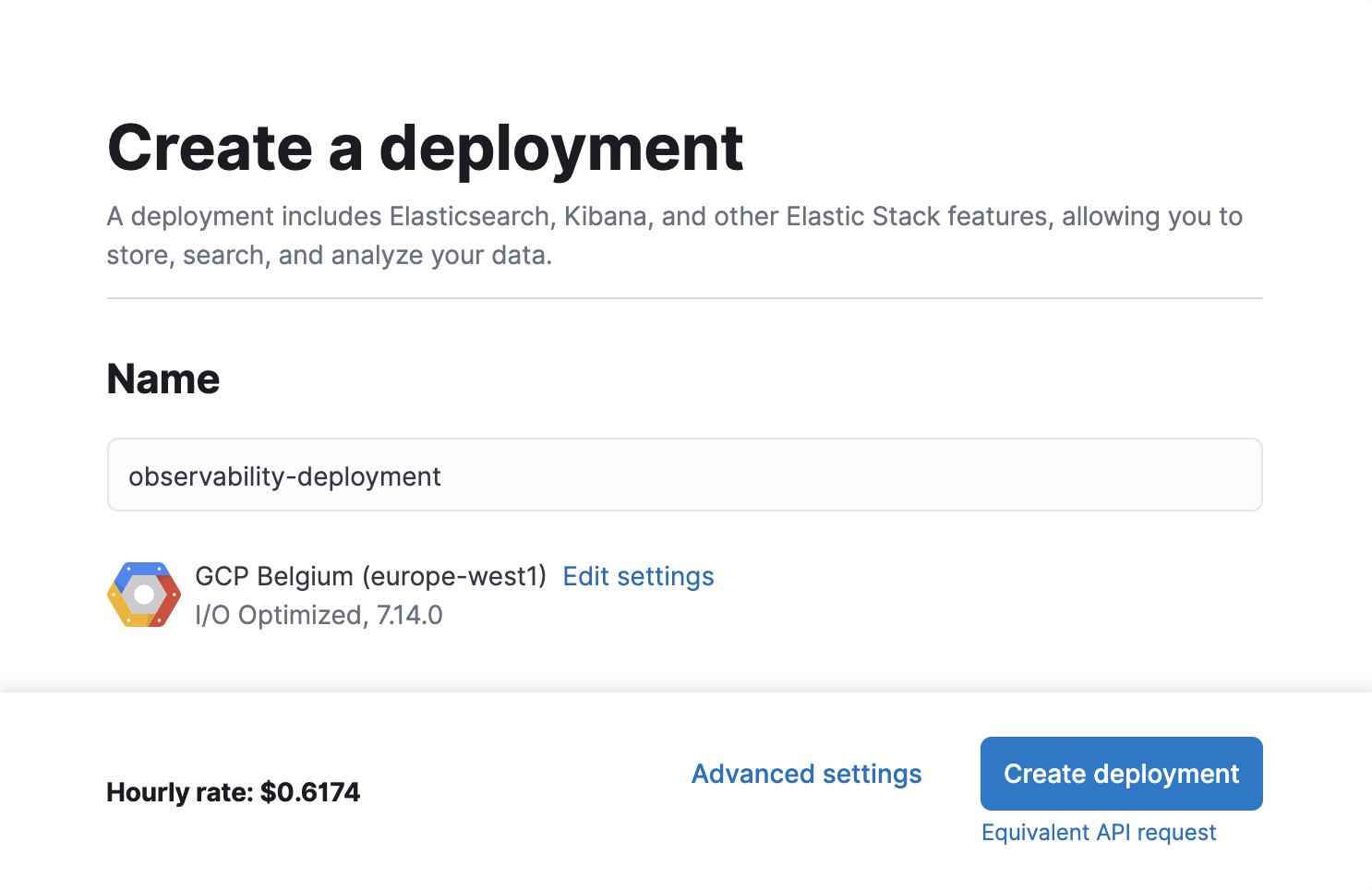
- Pour créer votre premier déploiement, vous devez lui donner un nom significatif. Pour cette formation, nous l’appellerons observability-deployment.
- Vous devrez également sélectionner un fournisseur de cloud et une région, choisir un profil matériel et définir la version d’Elastic Stack que vous utiliserez. Pour cette formation, sélectionnez Google Cloud Platform, mais notez que vous pourriez également sélectionner AWS ou Azure pour vos futurs déploiements. Sélectionnez également une région proche de chez vous et la dernière version d’Elastic Stack disponible. Pour le profil matériel, vous pouvez utiliser I/O Optimized, qui est idéal pour les données d’observabilité.
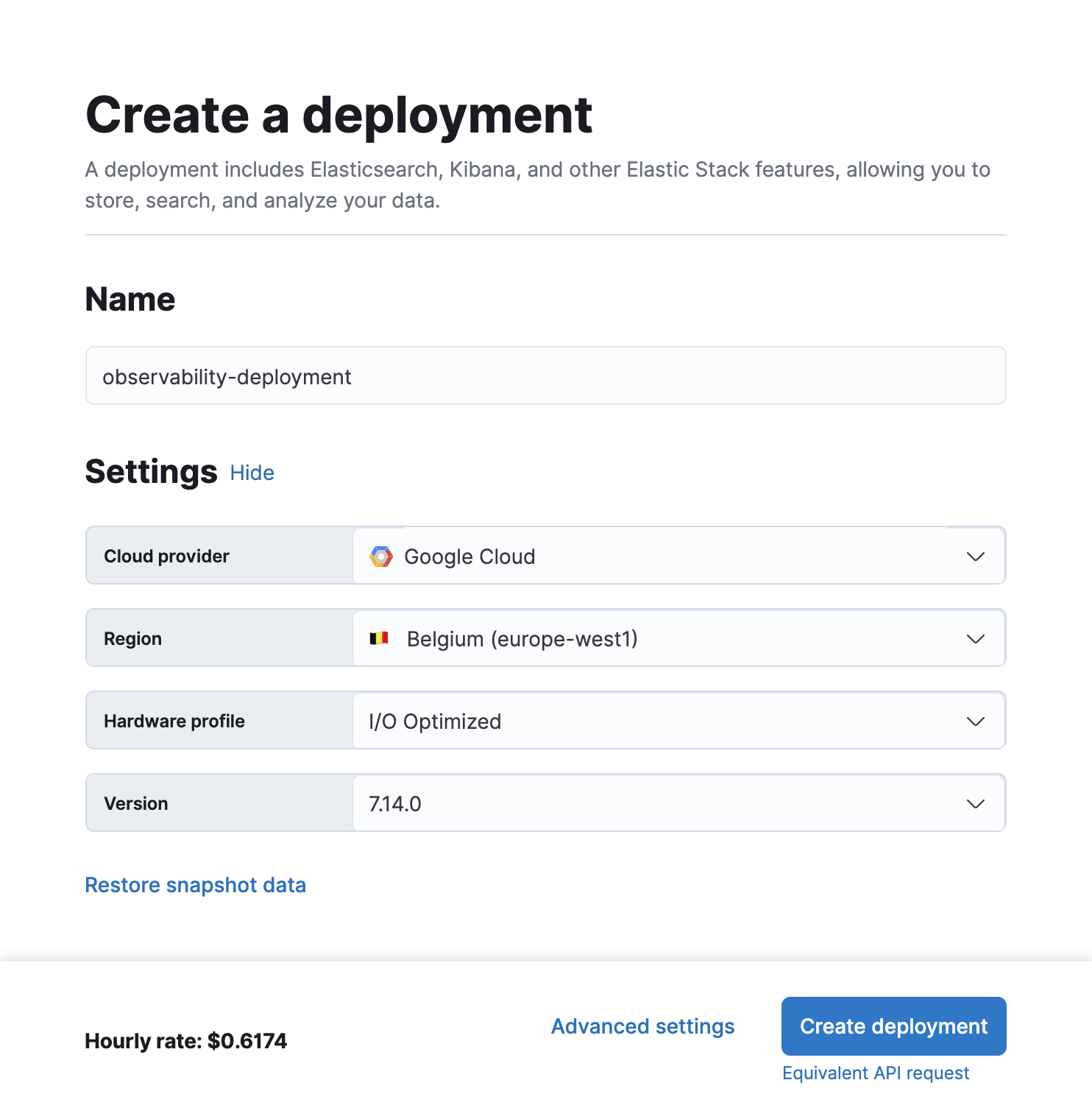
- Lorsque vous êtes prêt, cliquez sur Créer un déploiement.
- Une fois que vous aurez cliqué sur créer le déploiement, vous verrez apparaître un nom d’utilisateur et un mot de passe pour accéder à la fois à Elasticsearch et à Kibana. Vous devez télécharger ou copier le mot de passe dans un endroit sûr. Vous pouvez utiliser les informations d’identification élastique pour envoyer facilement des données à votre déploiement.
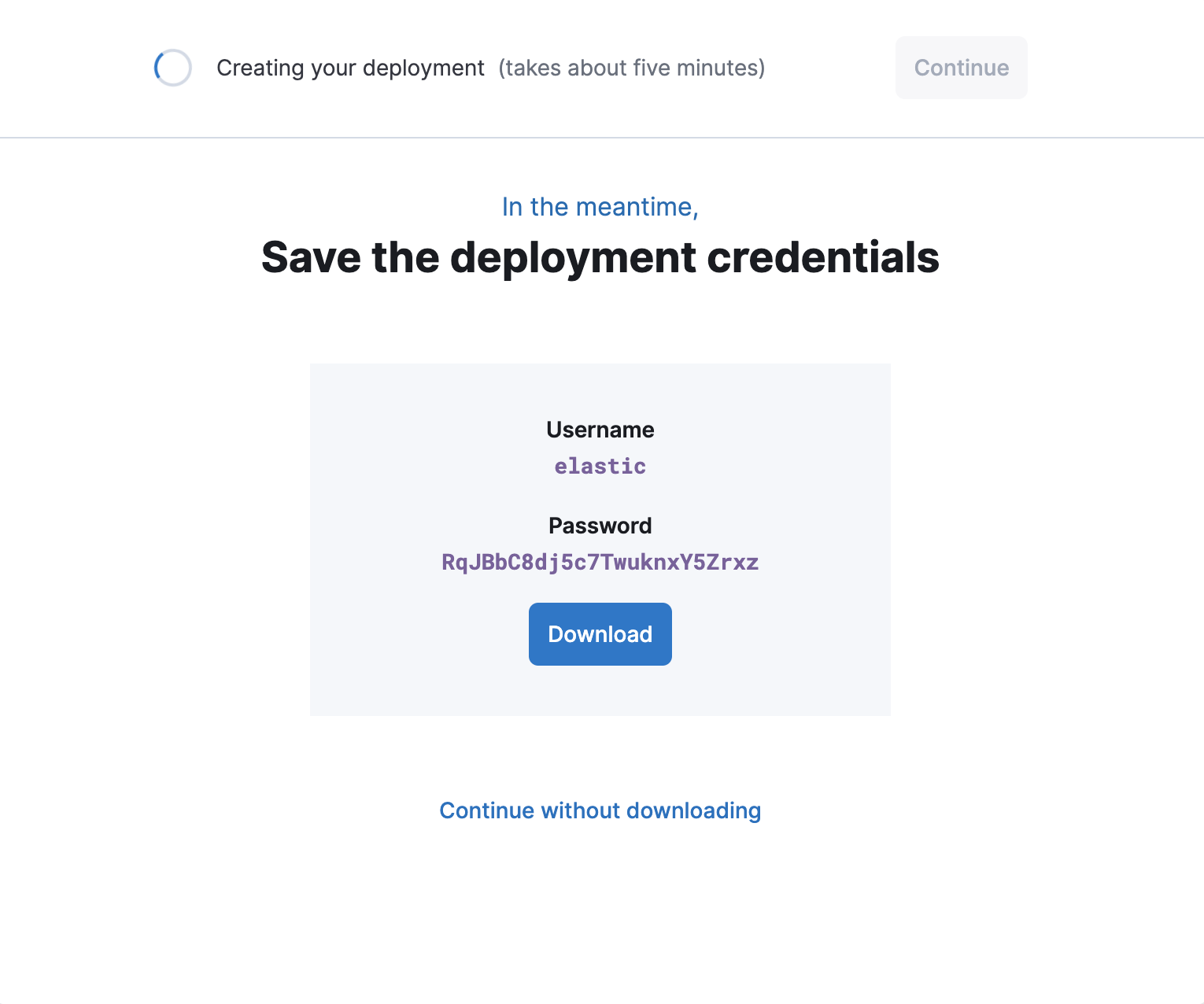
Cela prendra quelques minutes jusqu’à ce que votre déploiement soit opérationnel. Lorsqu’il est prêt, cliquez sur Continuer pour ouvrir Kibana.
Après avoir réussi à vous connecter à Kibana, vous devriez voir une page de renvoi, qui ressemble à ceci :
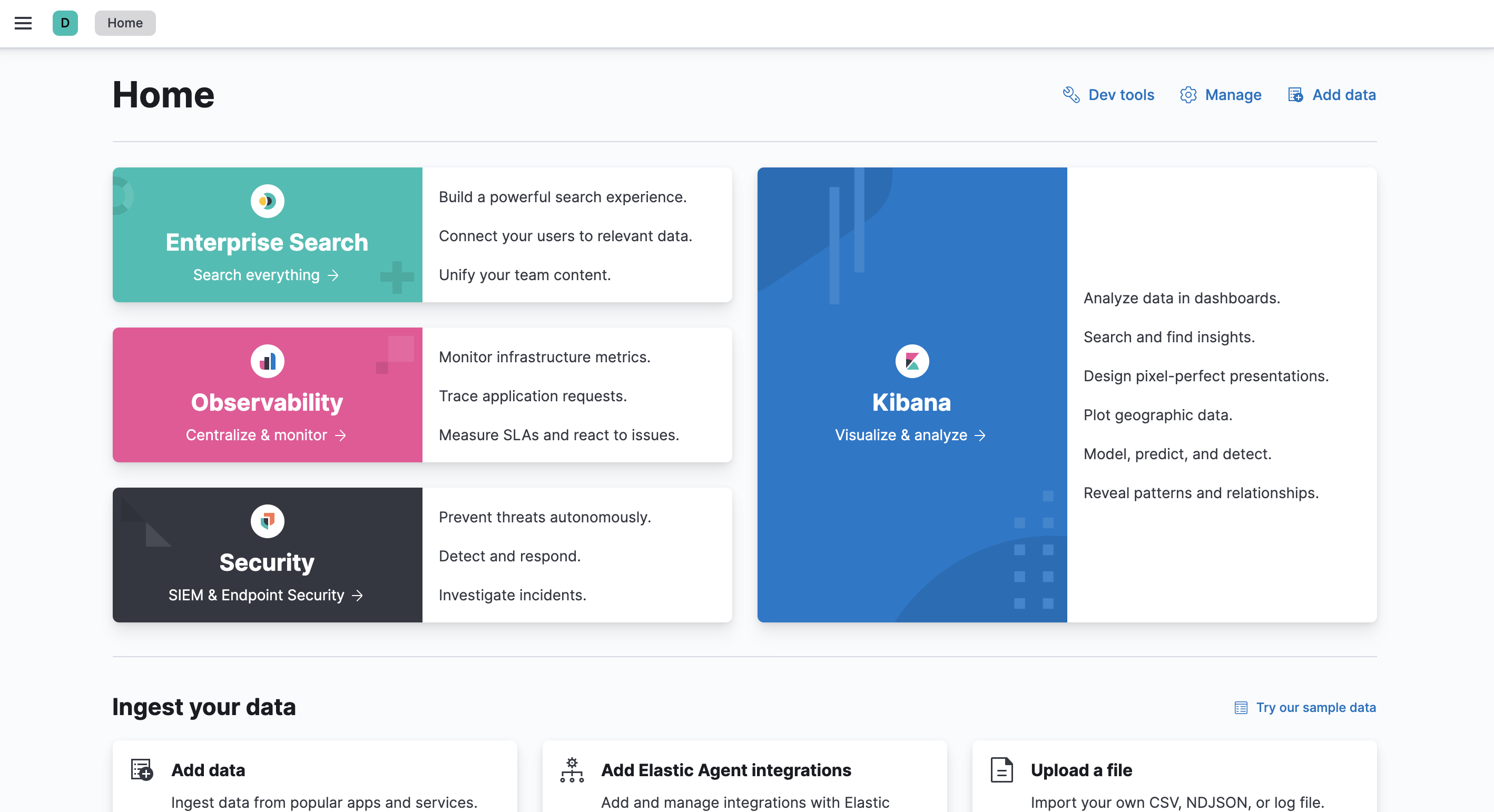
N’hésitez pas à explorer Kibana.
Si vous fermez Kibana et souhaitez y revenir, vous pouvez trouver le lien Kibana en accédant à votre déploiement sur Elastic Cloud. Vous y trouverez également toutes les informations relatives au déploiement.
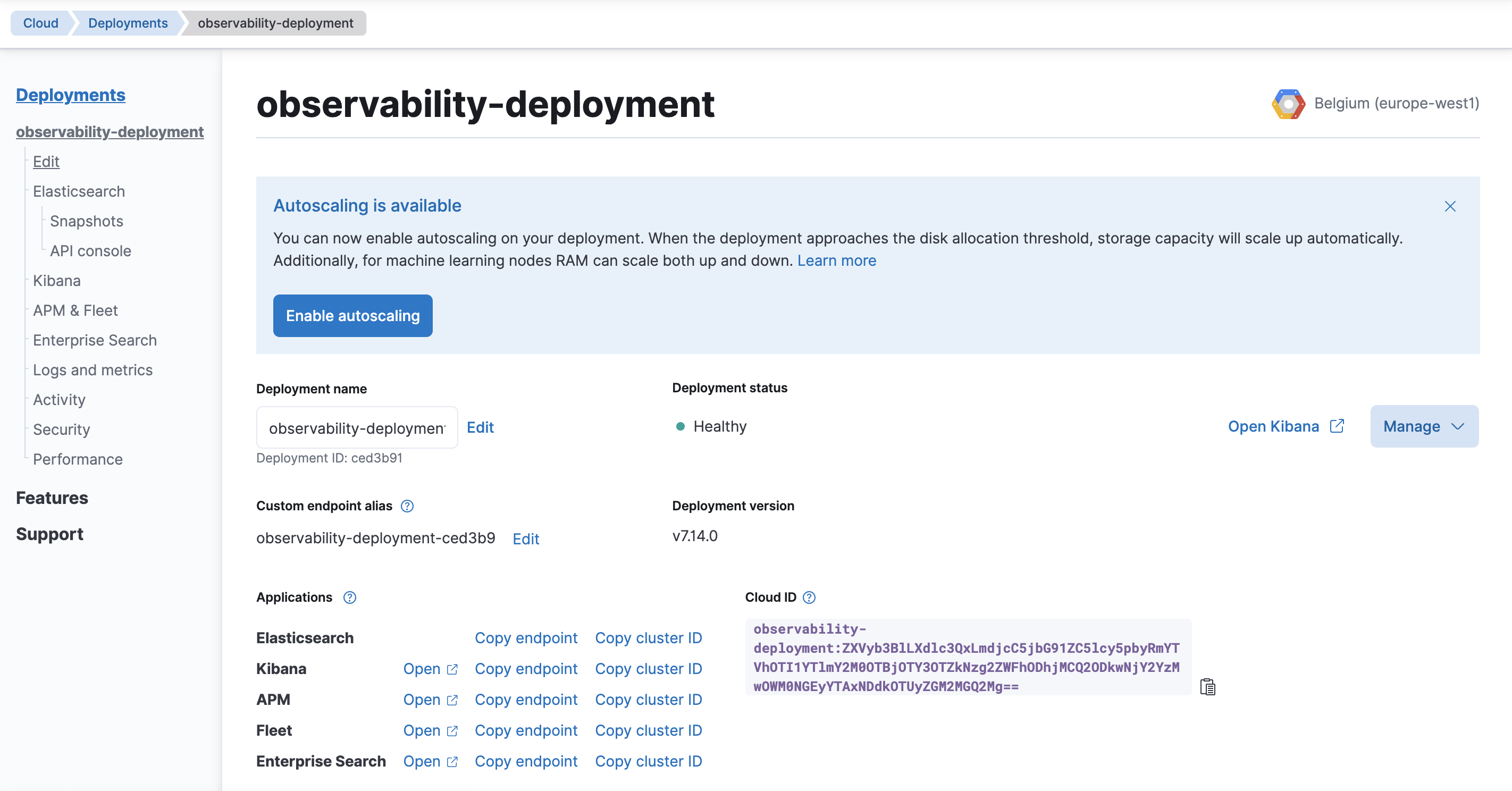
Faites défiler la page vers le bas pour vérifier les informations sur votre déploiement et répondre à quelques questions à son sujet. Notez que lorsque vous souhaitez vérifier les informations relatives à votre déploiement, il vous suffit de cliquer sur Déploiements dans le menu de navigation, puis d’accéder à observability-deployment.
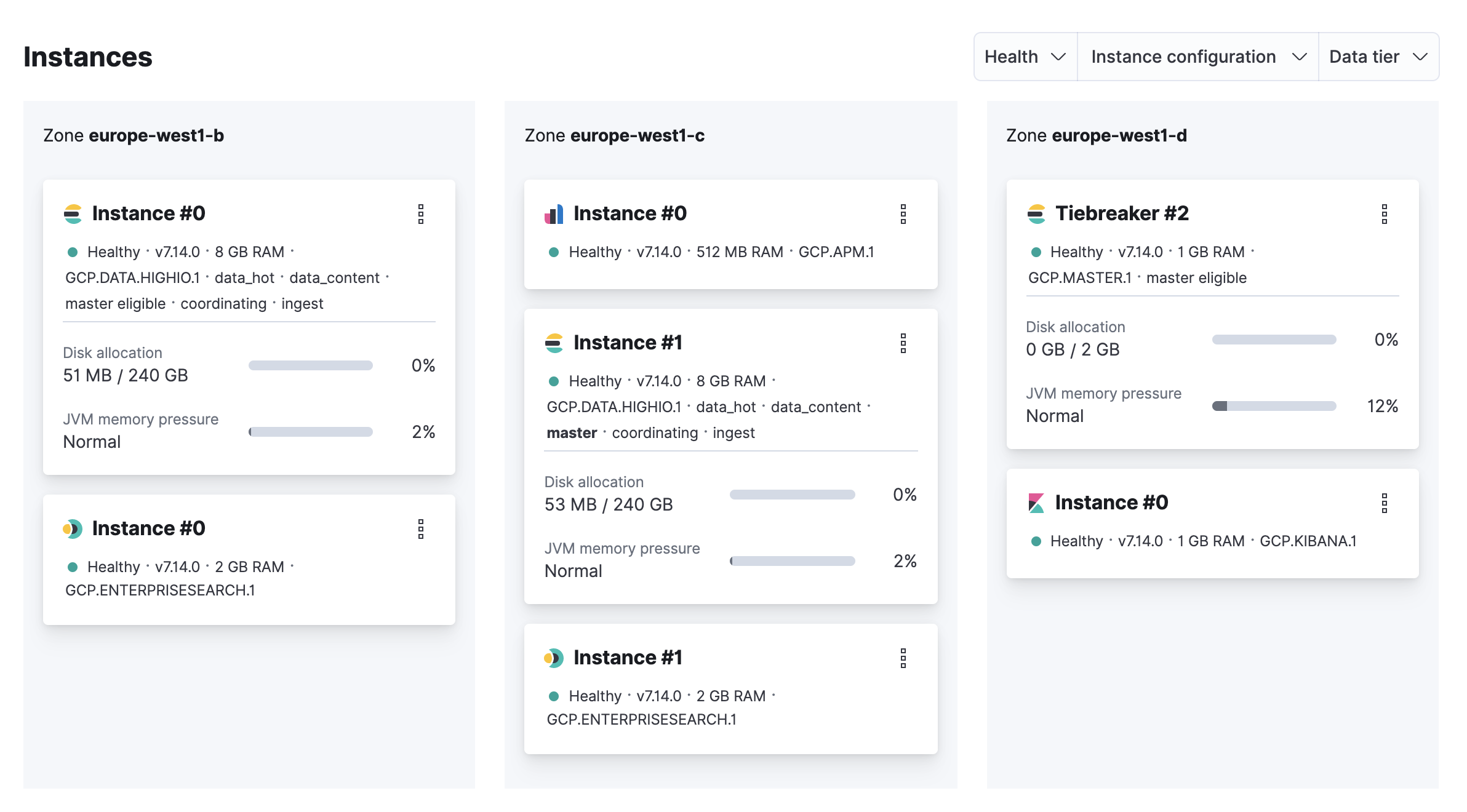
Questions
- Quel est le point de terminaison Elasticsearch de votre déploiement ?
Pour vérifier votre point de terminaison Elasticsearch, vous pouvez cliquer sur le lien Copy endpoint à côté de l’étiquette Elasticsearch. Vous pouvez en avoir besoin si vous souhaitez accéder à Elasticsearch via ses API RESTful.
- Quel est votre Cloud ID ?
L’ID du nuage est la chaîne de caractères commençant par observability-deployment :. Vous en aurez besoin pour configurer Beats afin qu’il envoie des données à votre déploiement.
Quel est le point de terminaison Kibana ? Pour vérifier votre point de terminaison Kibana, vous pouvez cliquer sur le lien Copy endpoint à côté de l’étiquette Kibana. Vous pouvez utiliser le lien Open pour ouvrir Kibana.
Quelle est l’URL du serveur APM ? Pour obtenir l’URL du serveur APM, vous pouvez cliquer sur le lien Copy endpoint à côté de l’étiquette APM. Vous en aurez besoin pour configurer les agents APM afin qu’ils envoient des données à votre déploiement. En cliquant sur Ouvrir, vous accédez à l’application APM dans Kibana.
Combien de nœuds Elasticsearch y a-t-il dans votre cluster ?
Il y a 3 nœuds Elasticsearch dans notre exemple : Instance #0, Instance #1, et Tiebreaker #2.